Table of contents
Open Table of contents
AI 코딩 70가지 팁보다 중요한 것
이번 주 GeekNews 1위: Claude Code 완전 가이드: 70가지 파워 팁. 해커톤 우승자가 정리한 AI 코딩 도구 활용법이 102포인트를 기록했습니다.
그런데 70가지 팁을 전부 익혀도, 결국 AI가 생성한 코드를 리뷰하고, 탭을 전환하고, 로그를 스크롤하는 건 사람의 손입니다.
Compound Engineering이라는 새 방법론도 화제입니다 — AI 에이전트와 협업하는 4단계 루프. 핵심은 AI와 인간 사이의 인터페이스 속도입니다.
마우스가 AI 워크플로우의 병목이 되는 순간
AI 코딩 도구를 쓰면 작업 패턴이 바뀝니다:
- 코드 생성 → AI가 함 (타이핑 ↓)
- 코드 리뷰 → 사람이 함 (스크롤 ↑↑)
- 컨텍스트 전환 → 터미널, 에디터, 브라우저, 문서 (전환 ↑↑↑)
기존 마우스로 이 워크플로우를 버티면, AI가 아무리 빨라도 사람의 탐색 속도에서 막힙니다.
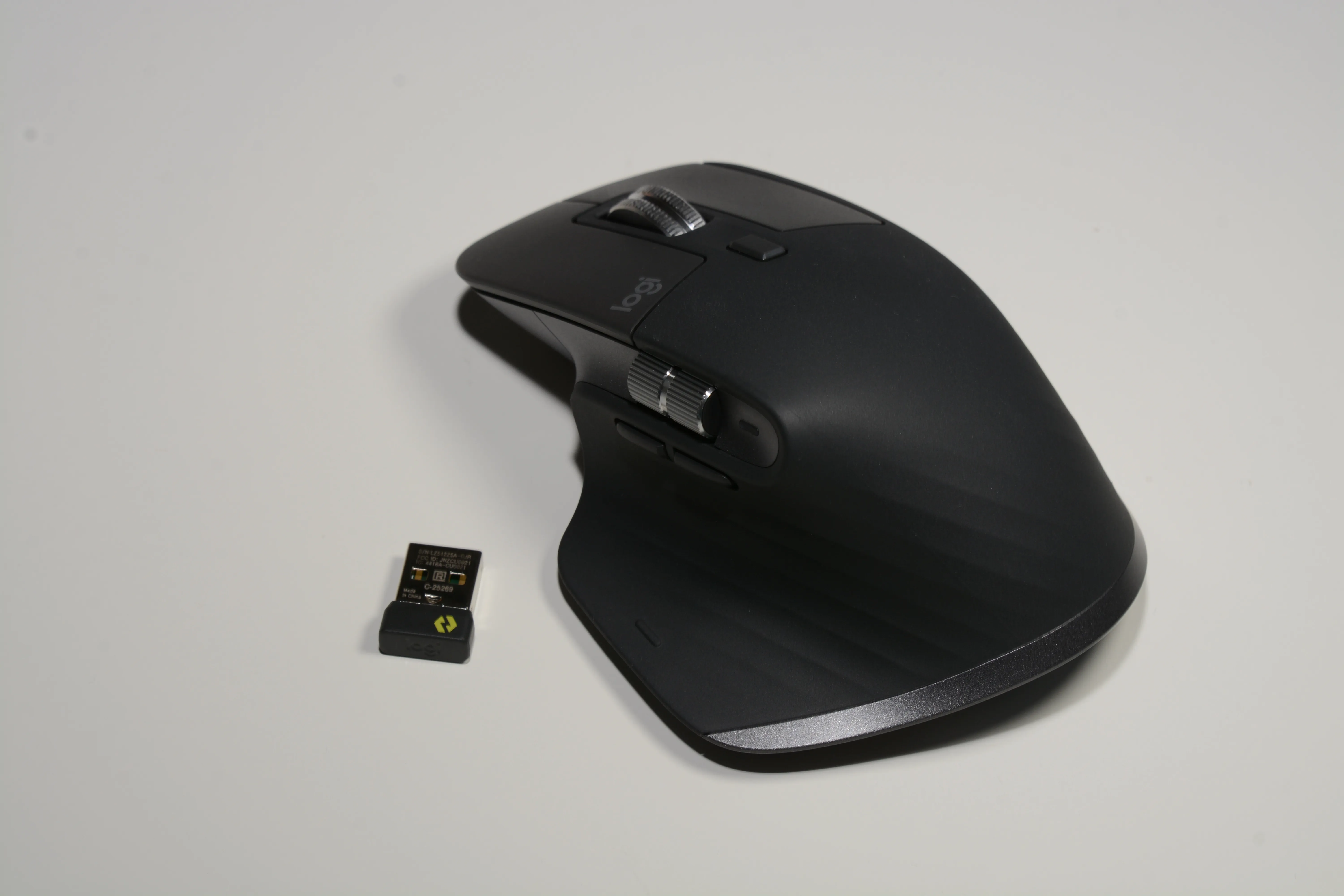
MX Master 3S가 AI 시대에 맞는 이유
MagSpeed 전자기 스크롤
래칫 모드 → 프리스핀 모드 자동 전환. 1초에 1,000줄 스크롤 가능. AI가 생성한 200줄짜리 코드 블록도 한 번의 손가락 움직임으로 훑습니다.
앱별 커스텀 버튼
Logi Options+에서 VSCode, Chrome, Slack 등 앱마다 다른 동작을 매핑할 수 있습니다:
- VSCode: 사이드 버튼 → 정의로 이동 / 뒤로 가기
- Chrome: 제스처 → 탭 전환
- 터미널: 썸 휠 → 가로 스크롤
AI 에이전트가 생성한 코드를 리뷰할 때, 단축키 기억 없이 손의 자연스러운 동작으로 탐색합니다.
3대 멀티 디바이스
바닥 버튼으로 Mac ↔ Windows ↔ iPad 즉시 전환. 멀티 모니터 + 멀티 OS 환경에서 AI 도구를 돌리는 개발자에게 필수입니다.
8K DPI: 과한 스펙? 아닙니다
기존 4K DPI에서 8K로 올라가면, 고해상도 모니터(4K, 5K)에서 미세한 커서 이동이 정확해집니다. 코드 리뷰에서 한 줄, 한 단어를 정확히 클릭할 때 차이가 납니다.
충전: 1분이면 3시간
USB-C로 1분 충전하면 3시간 사용. 완충 시 70일. “마우스 충전”이 워크플로우를 끊는 일은 없습니다.
누구에게 추천하나
- AI 코딩 도구를 적극 활용하는 개발자
- 멀티 앱 전환이 많은 지식 노동자
- 코드 리뷰와 문서 탐색이 일상인 팀 리드
함께 읽기
- 로지텍 MX Anywhere 3S 리뷰 - 휴대성과 정밀도를 같이 잡는 개발자 마우스 추천 2026
- 로지텍 MX ERGO S 리뷰 - Obsidian CLI 시대, 키보드 중심 워크플로우의 마우스
결론
AI 코딩 팁 70가지를 외우는 것보다, AI와 사람 사이의 물리적 인터페이스를 업그레이드하는 게 먼저입니다. MX Master 3S는 그 인터페이스의 핵심 — 스크롤, 클릭, 전환 — 을 모두 최적화합니다.
이 포스팅은 쿠팡 파트너스 활동의 일환으로, 이에 따른 일정액의 수수료를 제공받습니다.